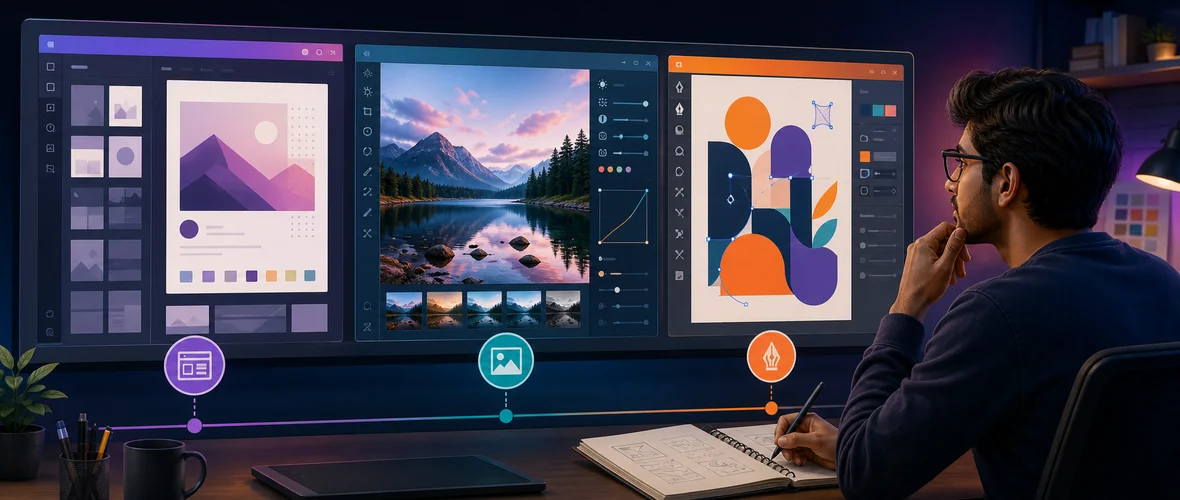
Canva, Photoshop और Illustrator, तीनों पेशेवर विज़ुअल काम बना सकते हैं, पर वे अलग-अलग समस्याएँ हल करते हैं। काम का सवाल यह नहीं कि कौन-सा ऐप्लिकेशन “सबसे अच्छा” है। सवाल यह है कि कौन-सा टूल उस काम और उस स्किल से मेल खाता है जो आप विकसित करना चाहते हैं।
यह Canva बनाम Photoshop बनाम Illustrator तुलना मूल अंतर, उपयुक्त प्रोजेक्ट, सीखने की कठिनाई और शुरुआती लोगों के लिए व्यावहारिक रास्ता समझाती है। प्रोडक्ट के फ़ीचर और कीमतें बदल सकती हैं, इसलिए ख़रीदने का निर्णय लेने से पहले आधिकारिक प्रोडक्ट पेज देखें।
एक मिनट में अंतर
अगर आपका लक्ष्य वेबसाइट डिज़ाइन है, तो यह वेबसाइट-डिज़ाइन सीखने का रोडमैप देखें कि ये टूल लेआउट और WordPress के साथ कैसे फ़िट होते हैं। अभ्यास के काम को पोर्टफ़ोलियो साइट में बदलने से पहले उसके पेज और लक्ष्य तय करने के लिए WordPress वेबसाइट प्लानिंग चेकलिस्ट इस्तेमाल करें।
- Canva टेम्पलेट-आधारित डिज़ाइन प्लैटफ़ॉर्म है, जिससे आम मार्केटिंग और संचार सामग्री जल्दी बनती है।
- Photoshop मुख्य रूप से पिक्सेल-आधारित इमेज एडिटर है, जो फ़ोटो सुधार, कम्पोज़िटिंग, डिजिटल आर्टवर्क और बारीक रास्टर ग्राफ़िक्स के लिए इस्तेमाल होता है।
- Illustrator वेक्टर डिज़ाइन ऐप्लिकेशन है, जो लोगो, आइकन, स्केलेबल इलस्ट्रेशन, टाइपोग्राफ़ी और सटीक आर्टवर्क के लिए इस्तेमाल होता है।
कई डिज़ाइनर एक से ज़्यादा टूल इस्तेमाल करते हैं। एक सोशल ग्राफ़िक एडिट की गई फ़ोटो से शुरू हो सकता है, उसमें वेक्टर आइकन हो सकता है और वह टेम्पलेट-आधारित लेआउट में पूरा हो सकता है।
Canva बनाम Photoshop बनाम Illustrator तुलना
| पहलू | Canva | Photoshop | Illustrator |
|---|---|---|---|
| मूल तरीक़ा | टेम्पलेट-आधारित लेआउट | पिक्सेल-आधारित इमेज एडिटिंग | वेक्टर-आधारित ड्रॉइंग और डिज़ाइन |
| किसके लिए सबसे अच्छा | तेज़ सोशल पोस्ट, प्रेज़ेंटेशन और सरल मार्केटिंग सामग्री | फ़ोटो रीटचिंग, कम्पोज़िटिंग और बारीक रास्टर आर्टवर्क | लोगो, आइकन, इलस्ट्रेशन और स्केलेबल ग्राफ़िक्स |
| शुरुआती के लिए सीखने की कठिनाई | आमतौर पर आसान | मध्यम से कठिन | मध्यम से कठिन |
| गुणवत्ता खोए बिना साइज़ बदलना | स्रोत तत्वों और एक्सपोर्ट पर निर्भर | रास्टर आर्टवर्क के लिए सीमित | वेक्टर आर्टवर्क के लिए मज़बूत |
| फ़ोटो पर बारीक नियंत्रण | बुनियादी से मध्यम | मज़बूत | इसका मुख्य उद्देश्य नहीं |
| सटीक वेक्टर नियंत्रण | समर्पित वेक्टर एडिटर की तुलना में सीमित | कुछ वेक्टर फ़ीचर | मज़बूत |
| सहयोग | तेज़ ब्राउज़र-आधारित सहयोग के लिए बना | समर्थित क्लाउड वर्कफ़्लो के ज़रिए उपलब्ध | समर्थित क्लाउड वर्कफ़्लो के ज़रिए उपलब्ध |
शुरुआती व्यक्ति को Canva कब इस्तेमाल करना चाहिए?
जब प्राथमिकता साफ़, आकर्षक सामग्री जल्दी बनाना हो, तब Canva उपयोगी है। टेम्पलेट से डाइमेंशन और बुनियादी लेआउट सेट करने का समय घटता है। यह इनके लिए व्यावहारिक विकल्प है:
- सोशल मीडिया पोस्ट और स्टोरी ग्राफ़िक
- प्रेज़ेंटेशन और सरल रिपोर्ट
- फ़्लायर, निमंत्रण और सर्टिफ़िकेट
- बुनियादी ब्रांड किट और दोबारा इस्तेमाल होने वाले टीम टेम्पलेट
- सरल वीडियो और एनिमेटेड पोस्ट
- कंटेंट आइडिया के त्वरित मॉक-अप
जोखिम यह है कि डिज़ाइन के सिद्धांत समझे बिना टेम्पलेट पर निर्भर रहा जाए। सिर्फ़ रंग और टेक्स्ट बदलने से मज़बूत डिज़ाइन अपने आप नहीं बन जाता। हाइरार्की, स्पेसिंग, अलाइनमेंट, कंट्रास्ट, टाइपोग्राफ़ी और इमेज चयन सीखें ताकि आपका काम सामान्य न लगे।
पहले Canva चुनें अगर:
- आप किसी छोटे बिज़नेस या स्टूडेंट प्रोजेक्ट के लिए नियमित कंटेंट बनाते हैं।
- आपको सरल सहयोग और दोबारा इस्तेमाल होने वाले टेम्पलेट चाहिए।
- आपका काम जटिल एडिटिंग से ज़्यादा लेआउट और संचार का है।
- आप गहरे प्रोडक्शन टूल सीखने से पहले आत्मविश्वास बनाना चाहते हैं।
शुरुआती व्यक्ति को Photoshop कब इस्तेमाल करना चाहिए?
Photoshop पिक्सेल के इर्द-गिर्द बना है। फ़ोटोग्राफ़ और ज़्यादातर वेब इमेज रास्टर फ़ाइलें हैं जो पिक्सेल के निश्चित ग्रिड से बनी होती हैं। Photoshop सेलेक्शन, मास्क, रंग, रोशनी, लेयर और कम्पोज़िटिंग पर बारीक नियंत्रण देता है।
आम प्रोजेक्ट में शामिल हैं:
- फ़ोटो सुधार और रीटचिंग
- बैकग्राउंड हटाना या बदलना
- कई इमेज को यथार्थवादी ढंग से मिलाना
- वेब बैनर और विज्ञापन आर्टवर्क बनाना
- डिजिटल पेंटिंग और टेक्सचर का काम
- वेब या प्रिंट के लिए इमेज तैयार करना
Photoshop सीखने में ज़्यादा समय लगता है क्योंकि एक ही नतीजा अक्सर कई तरीक़ों से पाया जा सकता है। उन्नत इफ़ेक्ट के पीछे भागने से पहले शुरुआती लोगों को लेयर, नॉन-डिस्ट्रक्टिव एडजस्टमेंट, मास्क, सेलेक्शन, स्मार्ट ऑब्जेक्ट, रेज़ोल्यूशन और एक्सपोर्ट फ़ॉर्मेट समझने चाहिए।
पहले Photoshop चुनें अगर:
- आप फ़ोटोग्राफ़ पेशेवर ढंग से एडिट करना चाहते हैं।
- आपको यथार्थवादी कम्पोज़िट या इमेज पर बारीक नियंत्रण चाहिए।
- आपका पोर्टफ़ोलियो फ़ोटो-आधारित विज्ञापन या डिजिटल आर्ट पर केंद्रित होगा।
- आप वेब और प्रिंट के लिए रास्टर प्रोडक्शन समझना चाहते हैं।
शुरुआती व्यक्ति को Illustrator कब इस्तेमाल करना चाहिए?
Illustrator गणितीय पाथ, आकृतियों, फ़िल और स्ट्रोक से वेक्टर आर्टवर्क बनाता है। अगर डिज़ाइन वेक्टर बना रहे, तो वेक्टर ग्राफ़िक को छोटे आइकन से बड़े साइनबोर्ड तक बिना पिक्सलेट हुए बड़ा किया जा सकता है।
यह इनके लिए बहुत उपयुक्त है:
- लोगो और विज़ुअल-आइडेंटिटी सिस्टम
- आइकन और इंटरफ़ेस ग्राफ़िक
- इन्फ़ोग्राफ़िक और डायग्राम
- टाइपोग्राफ़ी और लेटरिंग
- पैकेजिंग आर्टवर्क
- स्केलेबल इलस्ट्रेशन और पैटर्न
पेन टूल और पाथ बनाना शुरू में अजनबी लग सकता है। बुनियादी आकृतियों, अलाइनमेंट, Pathfinder या शेप-बिल्डिंग वर्कफ़्लो, ऐंकर पॉइंट, रंग और टाइप से शुरू करें। जटिल इफ़ेक्ट से ज़्यादा सटीकता मायने रखती है।
पहले Illustrator चुनें अगर:
- आप लोगो, आइकन या ब्रांड सिस्टम डिज़ाइन करना चाहते हैं।
- आपको साफ़ आकृतियाँ और स्केलेबल इलस्ट्रेशन बनाना पसंद है।
- आपका काम कई साइज़ में तैयार होना चाहिए।
- आपको पाथ, टाइपोग्राफ़ी और प्रिंट-रेडी वेक्टर फ़ाइलों पर मज़बूत नियंत्रण चाहिए।
पहले कौन-सा टूल सीखना चाहिए?
फ़ैसला अपने लक्ष्य-प्रोजेक्ट से करें:
- सोशल मीडिया मैनेजर या छोटे बिज़नेस के मालिक: Canva और डिज़ाइन की बुनियाद से शुरू करें; जब फ़ोटो पर नियंत्रण की कमी महसूस हो तो Photoshop जोड़ें।
- फ़ोटो एडिटर या विज्ञापन डिज़ाइनर: Photoshop से शुरू करें; लोगो, आइकन और वेक्टर तत्वों के लिए Illustrator जोड़ें।
- लोगो या ब्रांड-आइडेंटिटी डिज़ाइनर: Illustrator से शुरू करें; इमेज-आधारित मॉक-अप और कैंपेन सामग्री के लिए Photoshop सीखें।
- सामान्य ग्राफ़िक-डिज़ाइन के विद्यार्थी: पहले सिद्धांत सीखें, फिर Illustrator और Photoshop; जहाँ उचित हो गति और सहयोग के लिए Canva इस्तेमाल करें।
प्रोजेक्ट बनाने से पहले किसी एक ऐप्लिकेशन को “पूरा” सीखने का इंतज़ार न करें। छोटे प्रोजेक्ट के लिए ज़रूरी चंद फ़ीचर सीखें, उसे पूरा करें, नतीजे की समीक्षा करें और फिर कठिनाई बढ़ाएँ।
शुरुआती लोगों के लिए 6 हफ़्ते का व्यावहारिक रास्ता
| हफ़्ता | फ़ोकस | प्रोजेक्ट |
|---|---|---|
| 1 | हाइरार्की, कंट्रास्ट, अलाइनमेंट और स्पेसिंग | एक सरल इवेंट नोटिस को दोबारा डिज़ाइन करें |
| 2 | टाइपोग्राफ़ी और रंग | Canva में तीन पोस्ट का कैंपेन बनाएँ |
| 3 | Photoshop लेयर, सेलेक्शन और मास्क | साफ़-सुथरी प्रचार इमेज तैयार करें |
| 4 | Photoshop एडजस्टमेंट और एक्सपोर्ट | मूल सामग्री से वेब बैनर बनाएँ |
| 5 | Illustrator आकृतियाँ, पाथ और टाइपोग्राफ़ी | आइकन सेट डिज़ाइन करें |
| 6 | संयुक्त वर्कफ़्लो और प्रस्तुति | छोटी विज़ुअल-आइडेंटिटी केस स्टडी बनाएँ |
फ़ाइल प्रकार जो शुरुआती लोगों को समझने चाहिए
- JPG: फ़ोटोग्राफ़ के लिए कॉम्पैक्ट फ़ॉर्मेट; पारदर्शिता सपोर्ट नहीं करता।
- PNG: पारदर्शी रास्टर ग्राफ़िक और स्क्रीनशॉट के लिए उपयोगी; फ़ाइलें बड़ी हो सकती हैं।
- WebP: आधुनिक ब्राउज़र में फ़ोटो और ग्राफ़िक के लिए कुशल वेब फ़ॉर्मेट।
- SVG: वेब पर लोगो और आइकन के लिए आम तौर पर इस्तेमाल होने वाला स्केलेबल वेक्टर फ़ॉर्मेट।
- PDF: साझा करने और प्रिंट के लिए उपयोगी, पर एडिट कर पाना इस पर निर्भर है कि वह कैसे बनी।
- नेटिव वर्किंग फ़ाइलें: आगे के बदलावों के लिए लेयर, पाथ और एडिट करने की सुविधा सुरक्षित रखती हैं।
हमेशा एक एडिट होने लायक मास्टर फ़ाइल रखें और डिलीवरी के लिए अलग फ़ाइल एक्सपोर्ट करें। अंतिम एक्सपोर्ट से पहले प्रिंटर या प्लैटफ़ॉर्म से कलर मोड, डाइमेंशन, रेज़ोल्यूशन और ब्लीड की ज़रूरतें पक्की कर लें।
डिज़ाइन सॉफ़्टवेयर चुनने की आम गलतियाँ
डिज़ाइन सिद्धांतों के बिना बटन सीखना
सॉफ़्टवेयर की जानकारी विज़ुअल हाइरार्की, कम्पोज़िशन, टाइपोग्राफ़ी और साफ़ संचार की जगह नहीं ले सकती। सिर्फ़ यह नहीं कि डिज़ाइन कैसे बना, यह भी पढ़ें कि डिज़ाइन के निर्णय के पीछे कारण क्या था।
लोगो के लिए रास्टर आर्टवर्क इस्तेमाल करना
लोगो को आमतौर पर साफ़ वेक्टर मास्टर चाहिए ताकि वह भरोसे से स्केल हो सके। Photoshop प्रेज़ेंटेशन मॉक-अप तैयार करने में मदद कर सकता है, पर मुख्य लोगो आर्टवर्क के लिए Illustrator या कोई अन्य वेक्टर एडिटर आम तौर पर ज़्यादा उपयुक्त है।
टेम्पलेट को सीधे पोर्टफ़ोलियो में कॉपी करना
टेम्पलेट ढाँचा सिखा सकते हैं, पर पोर्टफ़ोलियो में आपके अपने निर्णय दिखने चाहिए। कॉन्सेप्ट, कंटेंट, इमेजरी और सिस्टम को काफ़ी हद तक बदलें और सामग्री के लाइसेंस का पालन करें।
उपयोग के अधिकारों को नज़रअंदाज़ करना
टेम्पलेट, फ़ॉन्ट, स्टॉक इमेज, आइकन और जनरेट की गई सामग्री का लाइसेंस जाँचें — ख़ासकर क्लाइंट, व्यावसायिक और लोगो के काम के लिए। रिकॉर्ड रखें कि सामग्री कहाँ से आई।
सीखने का मज़बूत पोर्टफ़ोलियो कैसे बनाएँ
ऐसे प्रोजेक्ट बनाएँ जो अलग-अलग समस्याएँ दिखाएँ: सोशल कैंपेन, फ़ोटो कम्पोज़िट, आइकन सेट और छोटा ब्रांड सिस्टम। हर प्रोजेक्ट के लिए ब्रीफ़, ऑडियंस, बाधाएँ, दोहराव और अंतिम डिलीवरेबल समझाएँ।
अधिक मार्गदर्शन के लिए शुरुआती लोगों के लिए ग्राफ़िक डिज़ाइन: स्किल्स, टूल्स और पोर्टफ़ोलियो पढ़ें। जो सीखने वाले Canva, Photoshop, Illustrator और क्रिएटिव ब्रांडिंग का गाइडेड अभ्यास चाहते हैं, वे ACME IT Centre का ग्राफ़िक डिज़ाइन कोर्स देख सकते हैं।
अक्सर पूछे जाने वाले सवाल
क्या Canva, Photoshop की जगह ले सकता है?
Canva कई रोज़मर्रा के लेआउट और बुनियादी इमेज एडजस्टमेंट सँभाल सकता है, पर जब आपको बारीक रीटचिंग, जटिल सेलेक्शन, नॉन-डिस्ट्रक्टिव कम्पोज़िटिंग या सटीक पिक्सेल नियंत्रण चाहिए, तब यह पूरा विकल्प नहीं है।
क्या Photoshop, Illustrator की जगह ले सकता है?
Photoshop में शेप और पाथ फ़ीचर हैं, पर Illustrator ख़ास तौर पर स्केलेबल वेक्टर आर्टवर्क, लोगो सिस्टम, आइकन और सटीक पाथ एडिटिंग के लिए बना है। वही टूल इस्तेमाल करें जो अंतिम प्रोडक्शन की ज़रूरत से मेल खाए।
क्या तीनों सीखने ज़रूरी हैं?
नहीं। उस टूल से शुरू करें जो आपके मौजूदा प्रोजेक्ट के लिए ठीक हो। दूसरा टूल तब सीखें जब आपका मौजूदा वर्कफ़्लो असली सीमा पैदा करे। जनरलिस्ट डिज़ाइनर अक्सर तीनों इस्तेमाल करते हैं, पर विशेषज्ञता भी सही रास्ता है।
आख़िरी बात
Canva बनाम Photoshop बनाम Illustrator के निर्णय में आउटपुट से शुरू करें: तेज़ टेम्पलेट-आधारित संचार, बारीक पिक्सेल एडिटिंग या स्केलेबल वेक्टर डिज़ाइन। सॉफ़्टवेयर के साथ डिज़ाइन के बुनियादी सिद्धांत भी सीखें, छोटे मौलिक प्रोजेक्ट पूरे करें और टूल तभी जोड़ें जब वे आपकी बना सकने की क्षमता बढ़ाएँ।